快速开始
Meta Anything 不绑定特定模型厂商。跟随本页四步准备,在十分钟内完成从下载安装到发出第一条指令的全部流程。
准备路线
- 01
下载与安装
前往下载中心获取对应操作系统的安装包。首次启动会弹出新手引导,可跟随指引完成基础设置,也可跳过引导直接进入设置面板。
- 02
接入模型提供商
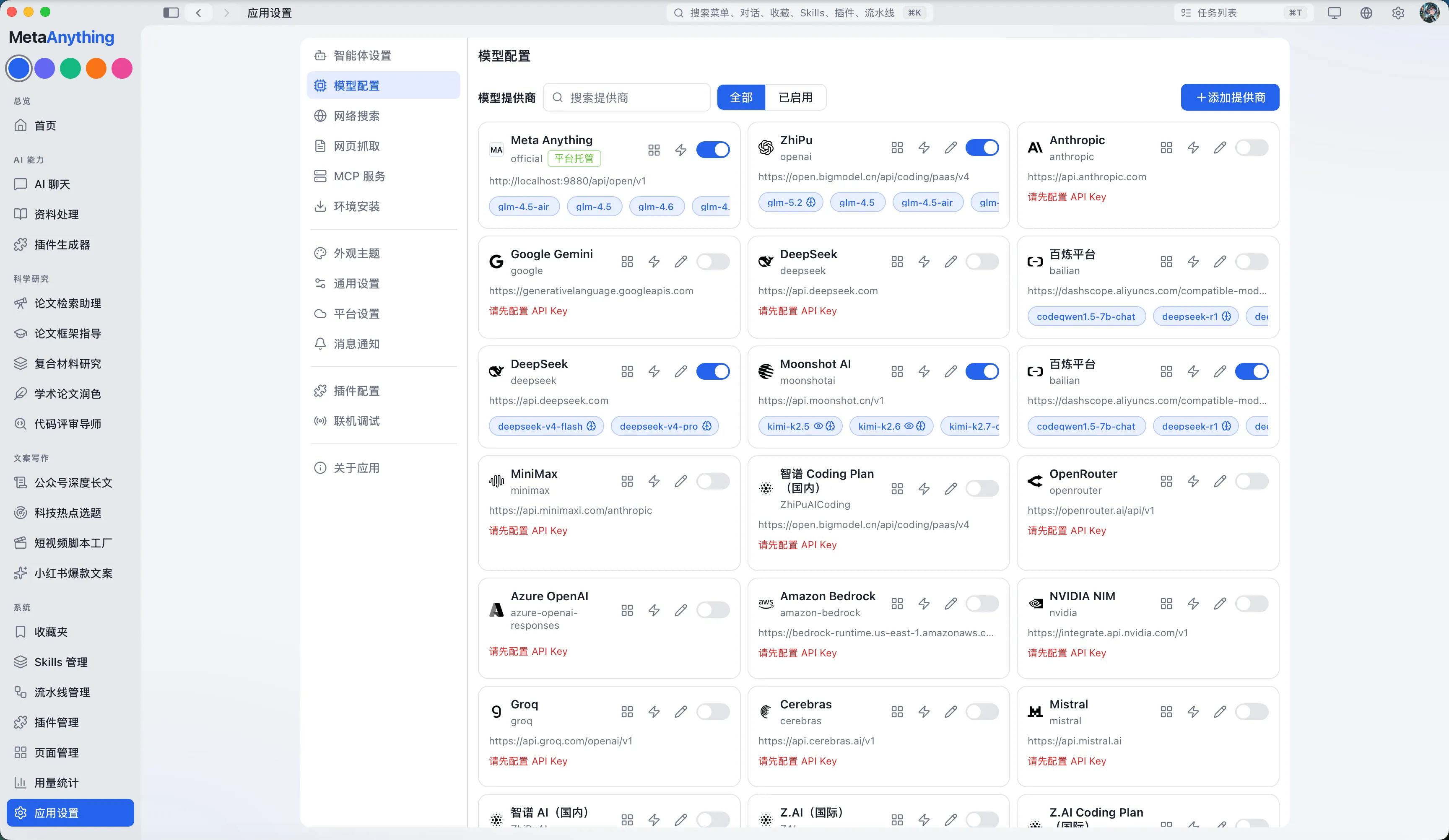
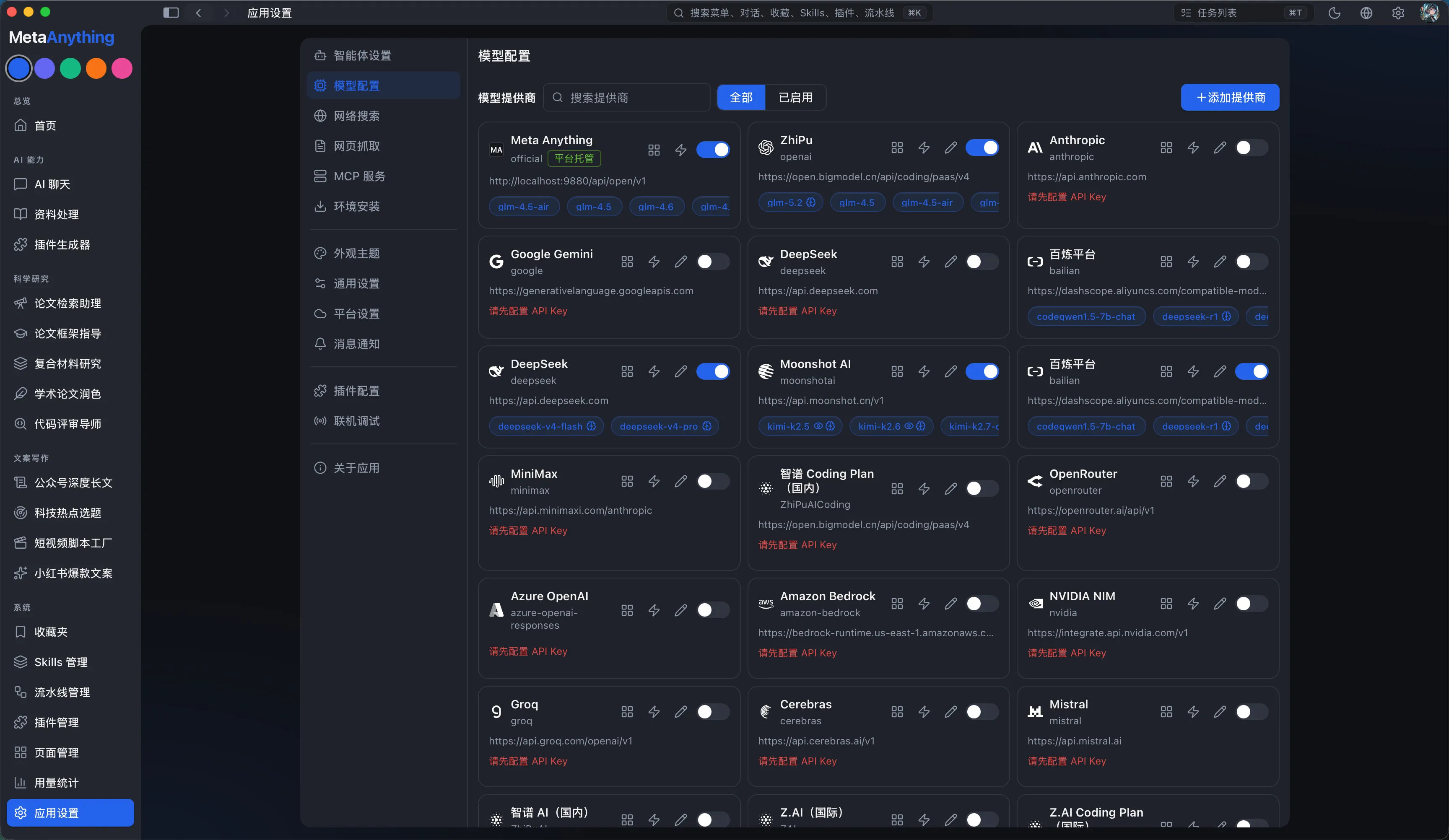
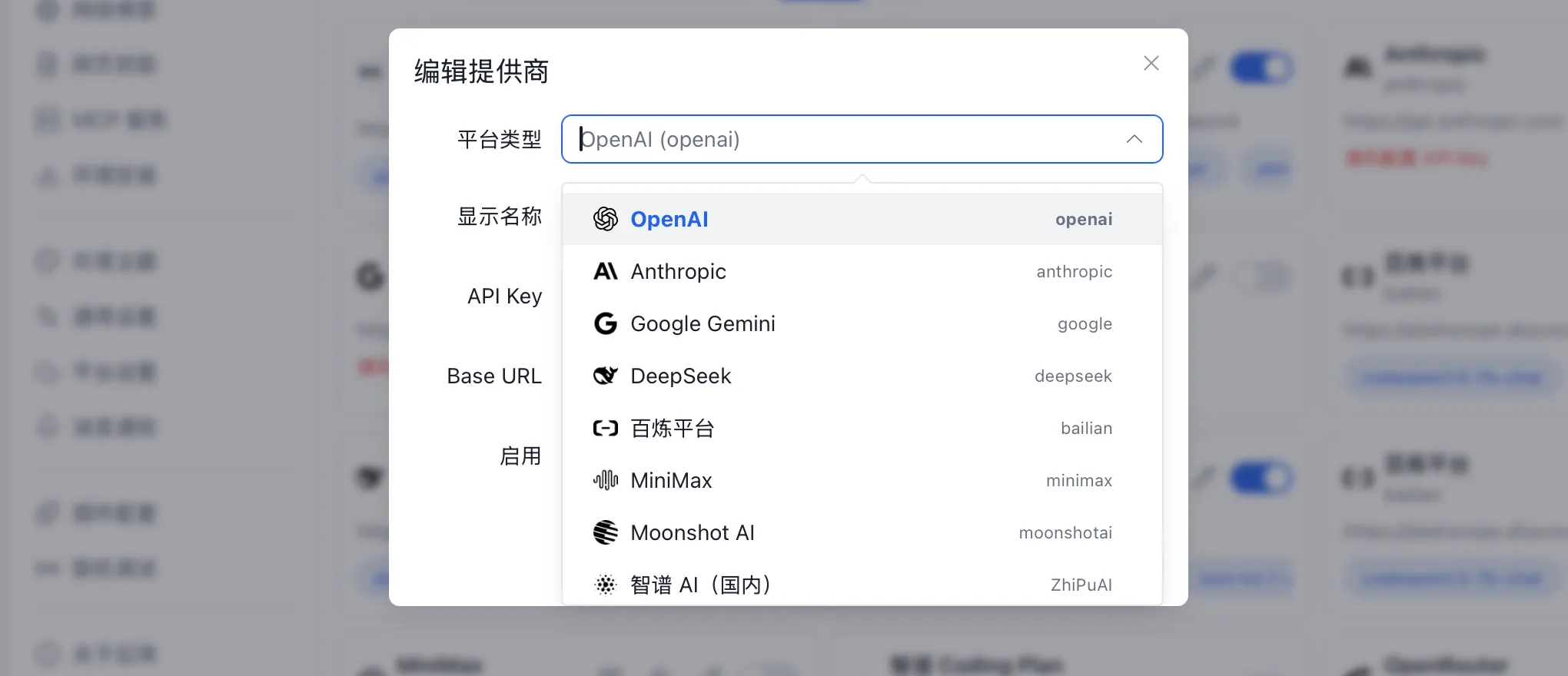
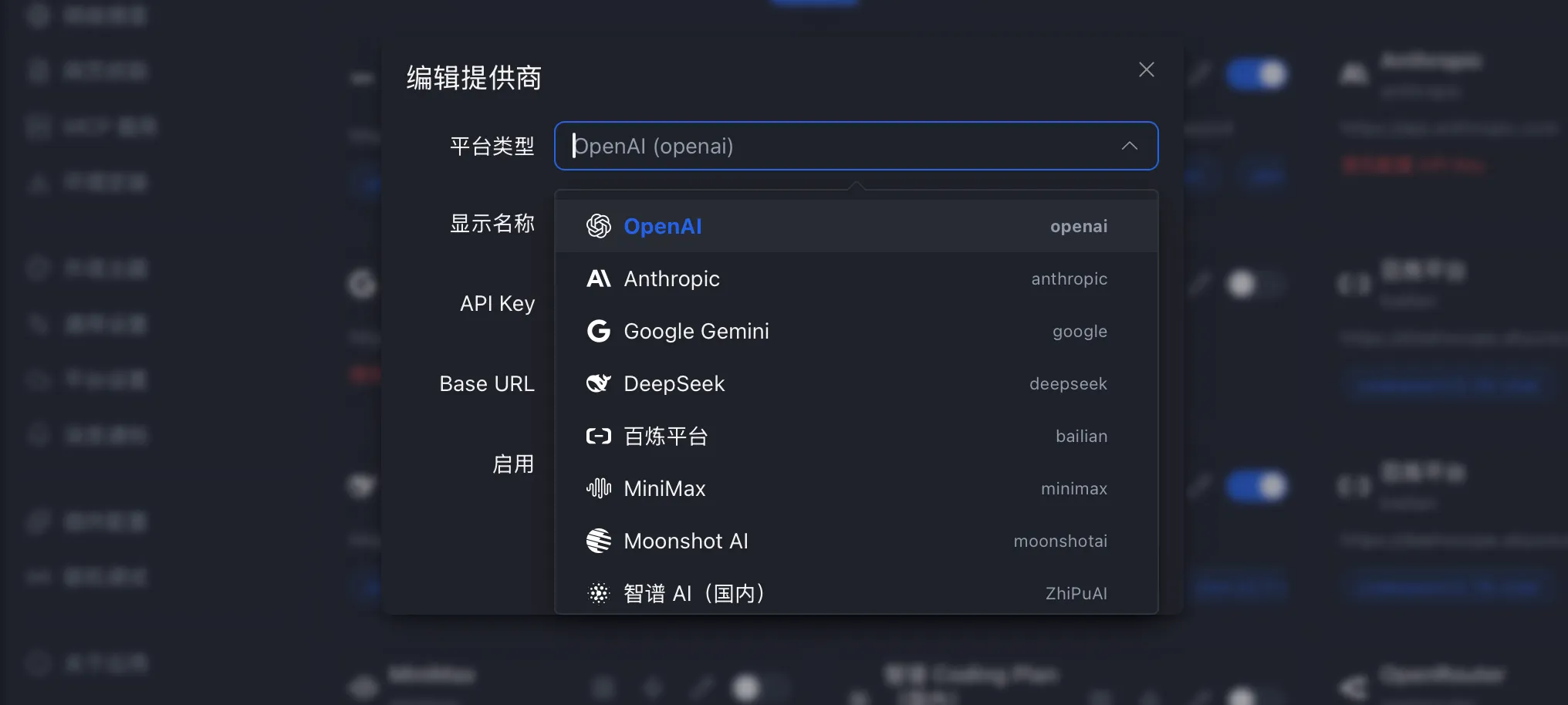
进入「设置 → 模型配置」,选择模型平台(如 OpenAI、Anthropic、DeepSeek、Moonshot 等或兼容 OpenAI 协议的自建/代理服务),填写 API Key 并启用。
- 03
指定 Agent 默认模型
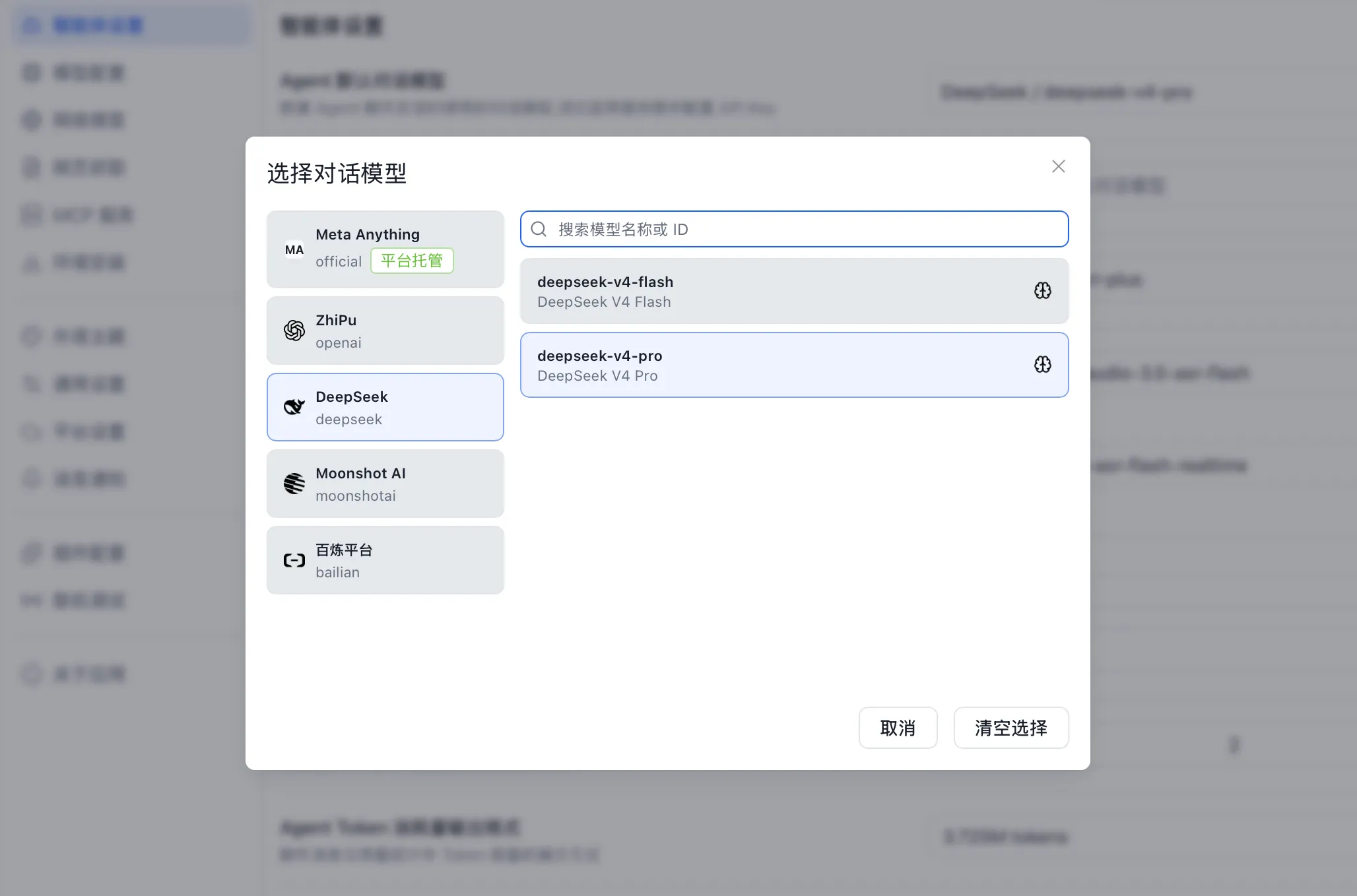
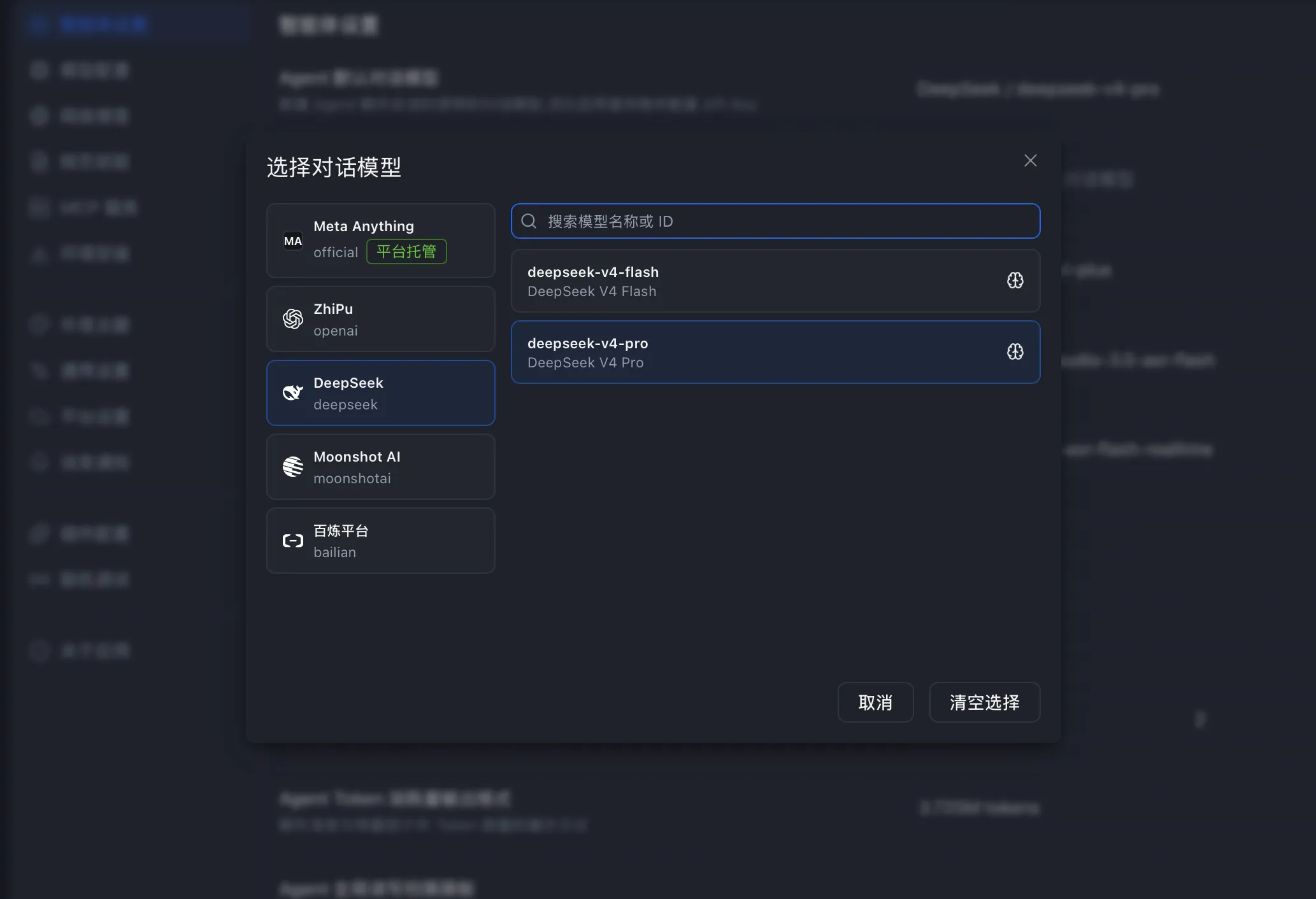
在模型配置页下方为 Agent 指定默认对话模型(必选)。视觉识别、语音识别与子智能体模型可按需补充,未指定时子智能体自动继承主模型。
- 04
按需接入搜索与抓取
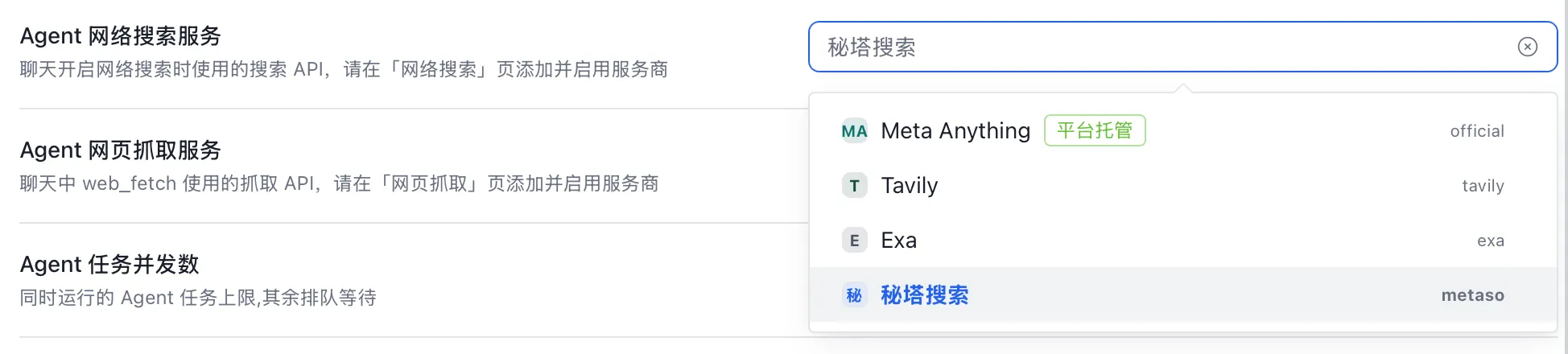
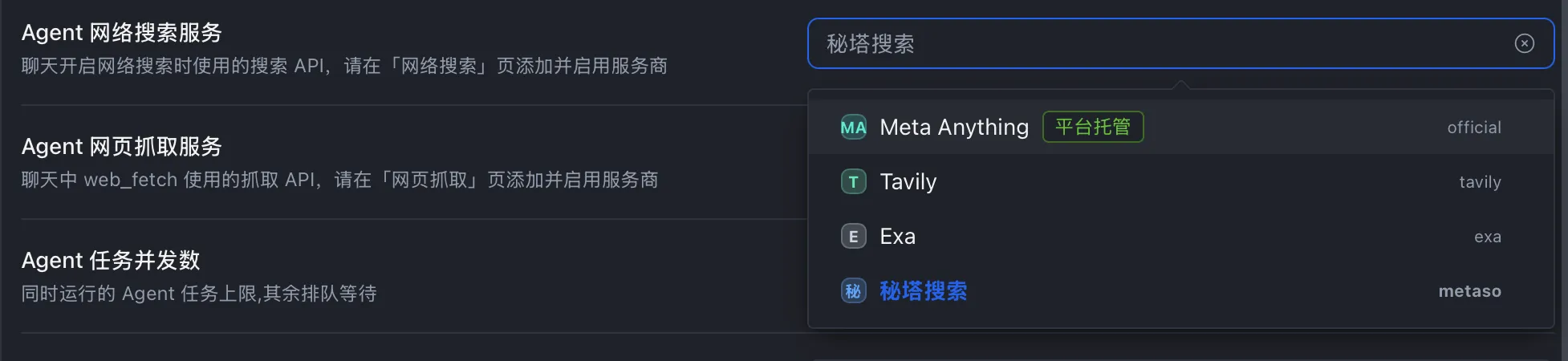
若希望 Agent 在对话中联网检索实时资讯或阅读网页,可在「设置 → 网络搜索」与「设置 → 网页抓取」中接入服务,并在对话输入区开启对应开关。
第二步:接入模型提供商
在设置的模型配置中选择您要接入的模型平台,填写 API Key 并启用服务。
- 支持 16 家以上主流模型平台与各类 OpenAI 兼容接口
- 自定义 Base URL:支持代理或私有部署网关地址
- 一键连通性测试:保存后可选择模型验证密钥与网络连通状态
- 自定义模型:若所需模型不在预设列表中,可手动添加自定义模型 ID
第三步:指定 Agent 默认模型
完成服务商接入后,向下滚动至 Agent 模型配置区域,为不同场景指定模型:
| 配置项 | 必填状态 | 作用说明 |
|---|---|---|
| 默认对话模型 | 必填 | 新建对话与通用任务的基础推理引擎 |
| 视觉识别模型 | 可选 | 解析图片、UI 截图与视觉资产 |
| 语音识别模型 | 可选 | 将本地录入的语音实时转写为提示词 |
| 实时语音模型 | 可选 | 支持语音交互对话 |
| 子智能体模型 | 可选 | 供子 Agent 独立使用;不配置时继承默认对话模型 |
第四步:按需配置网络搜索与抓取
在设置中添加并启用搜索服务(如 Tavily、Brave、Exa、秘塔、博查等)后,回到模型配置中将其指定给 Agent,对话输入区的网络搜索开关即可正常点亮。抓取服务(如 Firecrawl、Jina 等)同理接入。